


Akademisches Lizenzierungsprogramm - Fehlerbehebung
Fehlerbehebung bei Problemen mit akademischen Lizenzen und der Softwareinstallation.
Vorschläge zur Fehlerbehebung
Häufige Probleme, auf die akademische Benutzer während des Lizenzierungs- und Installationsprozesses stoßen.
Simio ist eine native Windows-Anwendung und läuft nicht nativ auf OSX (Mac). Daher kann Simio auf Apple-Maschinen nur ausgeführt werden, wenn eine Windows-Instanz vorhanden ist. Um eine Windows-Instanz auf Ihrem Mac einzurichten, folgen Sie bitte den Anweisungen in unserem Mac-Referenzhandbuch: Ausführen von Simio auf Mac/OSX.
*Simio unterstützt und befürwortet keine Anwendungen von Drittanbietern.
Anträge auf Gewährung eines akademischen Zuschusses, die keinen Nachweis über die Zugehörigkeit zu einer qualifizierten akademischen Einrichtung enthalten, werden abgelehnt. Akademische Zuschüsse werden nur für Dozenten und Mitarbeiter qualifizierter akademischer Einrichtungen bewilligt, die einen Weblink angeben, aus dem ihre förderfähige Position hervorgeht. Dies kann eine offizielle Profilseite der Universität, eine Google Scholar-Seite, eine Research Gate-Seite usw. sein.
Wir können die Zugehörigkeit Ihres Professors/Beraters zu Ihrer Einrichtung nicht überprüfen
Wenn wir die Zugehörigkeit Ihres Professors/Beraters zu Ihrer akademischen Einrichtung nicht überprüfen können, wird Ihr Antrag vorläufig abgelehnt, bis wir eine Bestätigung von Ihnen erhalten. Um sicherzustellen, dass Ihr Antrag genehmigt wird, können Sie einen Weblink zur akademischen Profilseite Ihres Professors/Beraters im Abschnitt Zusätzliche Angaben des Antrags angeben. Dies ist nicht erforderlich, wenn Sie einen Antragscode für eine Studentenlizenz verwenden.
Duplizierter Antrag
Ihr Antrag auf eine Studentenlizenz wird abgelehnt, wenn Sie bereits eine Studentenlizenz erhalten haben, die noch nicht abgelaufen ist. Studentenlizenzen sind für (1) Jahr aktiv. Das Ablaufdatum Ihrer Studentenlizenz ist in Ihrer Prämien-E-Mail enthalten; um Ihre Prämien-E-Mail ausfindig zu machen, suchen Sie in Ihrer E-Mail nach der Kennung Ihrer akademischen Studentenlizenz (ASL-XXXXXXXX-XXXXXXX), um Anweisungen zur Aktivierung zu erhalten.
- Wenn Sie eine weitere Lizenzaktivierung benötigen, senden Sie bitte eine E-Mail an academic@simio.com und geben Sie Ihre Kennung für die akademische Studentenlizenz sowie eine Erklärung an, warum Sie eine weitere Lizenzaktivierung benötigen (z. B. "Ich habe meinen Computer ersetzt", "Ich habe die Lizenz-E-Mail nicht erhalten", "Ich habe zwei Computer" usw.).
Ihre Lizenzinformationen werden Ihnen per E-Mail zugeschickt. Bitte überprüfen Sie alle Ordner Ihres E-Mail-Posteingangs auf eine E-Mail von academic@simio.com.
Fehlermeldung "Lizenzschlüssel nicht erkannt"
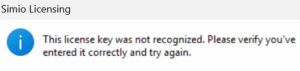
Wenn Sie die obige Fehlermeldung erhalten, liegt wahrscheinlich eines der folgenden Probleme vor:
- Sie haben sich bei der Eingabe Ihres Lizenzschlüssels vertippt.
- Sie haben Ihre Schülerlizenz-Kennung statt des Lizenzschlüssels eingegeben (das Format des Lizenzschlüssels ist: XXXX-XXXX-XXXX-XXXX; das Format für die Datensatzkennung ist: ASL- XXXXXXXX-XXXXX).
- Ihre Virensoftware hat unsere Lizenz-DLL fälschlicherweise erkannt - siehe Simio-DLL-AVResponse für Details und Anweisungen.
"Ihre Lizenz konnte nicht aktiviert werden"
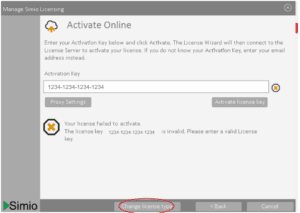
Wenn Sie das obige Aktivierungsfeld sehen, haben Sie Ihren Lizenzschlüssel an der falschen Stelle eingegeben. Um zum richtigen Feld zu gelangen, klicken Sie auf die Schaltfläche "Lizenztyp ändern" und wählen Sie dann im nächsten Pop-up-Fenster "Klassische Lizenzierung".
"Authentifizierungsfehler"
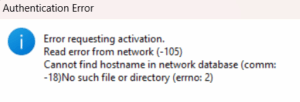
Wenn Sie die oben genannte Fehlermeldung erhalten, liegt das daran, dass die Lizenz nicht von unserem Server an den Computer zurückgesendet werden kann, auf dem sie aktiviert werden soll: eine Firewall oder etwas anderes im Netzwerk oder eine Antiviren-/Sicherheitssoftware auf dem Computer. Die Aktivierung war auf unserem Server erfolgreich, aber die Lizenzdatei wurde wahrscheinlich nicht auf dem Computer zurückgegeben/erstellt.
Um diesen Fehler zu beheben, sollten Sie vorübergehend die Sicherheitsmaßnahmen deaktivieren oder die Kommunikation zwischen Simio und dem Internet zulassen(http://rlmactivation.simio.com). Wenden Sie sich an das IT-/Infrastruktur-/Sicherheitsteam Ihres Unternehmens, um sicherzustellen, dass Sie die besten Verfahren und Protokolle befolgen. Hinweis für Studentenlizenzen: Einige Studenten hatten mehr Erfolg bei der Aktivierung ihrer Lizenzen in Heimnetzwerken, in denen es möglicherweise weniger Einschränkungen gibt als in einem Campusnetzwerk.
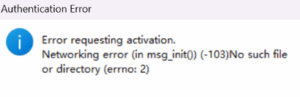
Wenn Sie die oben genannte Fehlermeldung erhalten, blockiert Ihr Netzwerk möglicherweise die Kommunikation mit dem Aktivierungsserver.
Um diesen Fehler zu beheben, sollten Sie die Sicherheitsmaßnahmen vorübergehend deaktivieren oder die Kommunikation zwischen Simio und dem Internet zulassen(http://rlmactivation.simio.com). Wenden Sie sich an das IT-/Infrastruktur-/Sicherheitsteam Ihres Unternehmens, um sicherzustellen, dass Sie die besten Verfahren und Protokolle befolgen. Hinweis für Studentenlizenzen: Einige Studenten hatten mehr Erfolg bei der Aktivierung ihrer Lizenzen in Heimnetzwerken, in denen es weniger Einschränkungen gibt als in einem Campusnetzwerk.
Fehler beim Generieren der Lizenz

Wenn Sie die obige Fehlermeldung erhalten, wurde die ISV-Aktivierungswebsite möglicherweise nicht in "rlmactivation.simio.com" und der ISV nicht in "simio" von den Standardwerten geändert. Bitte versuchen Sie es erneut, nachdem Sie diese Felder geändert haben. Diese Anweisungen finden Sie auf den Seiten 12 und 13 des RLM-Lizenzaktivierungshandbuchs.
Passwort für die Web-Verwaltungsanwendung
Probleme mit der Lizenzinstallation treten auf, wenn das Admin-Passwort in der Web-Administrations-App(http://localhost:5054/) nicht geändert wurde. Wenn Sie das Admin-Kennwort noch nicht geändert haben, tun Sie dies bitte, indem Sie die Anweisungen hier befolgen:
- Gehen Sie zu Windows-Dienste und suchen Sie RLM Simio. Starten Sie den Dienst neu.
- Setzen Sie das Kennwort zurück, indem Sie zu http://localhost:5054/ navigieren . Wählen Sie "Kennwort ändern" aus dem Navigationsmenü auf der linken Seite. Ihr Kennwort muss auf einen anderen Wert als den Standardwert geändert werden. Nachdem Sie Ihr Passwort geändert haben, melden Sie sich von localhost:5054 ab.
Hinweis: Sie MÜSSEN Ihr Kennwort innerhalb von 10 Minuten nach dem Start des Dienstes zurücksetzen, da der Dienst sonst erneut gestoppt wird. - Wenn Sie zu localhost:5054 zurückkehren, können Sie sich nun wieder mit Ihrem neuen Passwort anmelden.
- Starten Sie den Server neu, indem Sie im Menü auf der linken Seite "Server neu einlesen/neustarten" wählen und dann auf "Neu einlesen/neustarten" klicken.
"Authentifizierungsfehler"
Wenn Sie die obige Fehlermeldung erhalten, liegt das daran, dass die Lizenz nicht von unserem Server an den Computer zurückgesendet werden kann, auf dem sie aktiviert werden soll: eine Firewall oder etwas anderes im Netzwerk oder eine Antiviren-/Sicherheitssoftware auf dem Computer. Die Aktivierung war auf unserem Server erfolgreich, aber die Lizenzdatei wurde wahrscheinlich nicht auf dem Computer zurückgegeben/erstellt.
Um diesen Fehler zu beheben, sollten Sie vorübergehend die Sicherheitsmaßnahmen deaktivieren oder die Kommunikation zwischen Simio und dem Internet zulassen (rlmactivation.simio.com). Wenden Sie sich an das IT-/Infrastruktur-/Sicherheitsteam Ihres Unternehmens, um sicherzustellen, dass Sie die besten Verfahren und Protokolle befolgen. Hinweis: Für Studentenlizenzen: Einige Studenten hatten mehr Erfolg bei der Aktivierung ihrer Lizenzen in Heimnetzwerken, wo es weniger Einschränkungen als in einem Campusnetzwerk gibt.
Wie erneuere ich meinen Zuschuss?
Verwenden Sie dasselbe Antragsformular, das Sie für die Beantragung der Finanzhilfe verwendet haben, aber wählen Sie "Ja" für "Verlängern Sie eine bestehende Finanzhilfe?" und geben Sie die Finanzhilfenummer (AG-20251243-43210) an, die Ihnen in der E-Mail mit der Bewilligung der Finanzhilfe zugesandt wurde (dies ist dieselbe E-Mail, die auch Ihre Lizenzierungsinformationen enthält). Sie sollten dennoch die Anzahl der einzelnen Lizenztypen angeben, die Sie auf dem Formular wünschen, da diese Informationen nicht automatisch auf das nächste Jahr übertragen werden.
Ich habe eine Studentenlizenz beantragt. Warum habe ich meine Lizenz noch nicht erhalten?
Wenn Sie bei der Beantragung einen Studentenantragscode und Ihre Universitäts-E-Mail verwendet haben, sollten Sie Ihren Führerschein innerhalb von 24 Stunden nach der Beantragung erhalten. Wenn Sie keinen Studentenantragscode verwendet haben, kann es bis zu fünf Tage dauern, bis Sie eine Antwort erhalten. Bitte überprüfen Sie alle Ordner Ihres E-Mail-Posteingangs auf eine E-Mail von academic@simio.com.
Meine Studentenlizenz wurde genehmigt und ich habe eine E-Mail mit meinem Lizenzschlüssel erhalten. Warum ist Simio noch im Testmodus?
Sie müssen Ihre Lizenz in Simio aktivieren. Befolgen Sie die Anweisungen in der E-Mail mit der Lizenzvergabe, um Ihre Lizenz in Simio zu aktivieren.